

Materiais de Cursos em Moçambique: Como Preparar Ficheiros Para Descarregar
Preparar materiais de cursos em Moçambique para descarregar começa por definir o que o formando precisa de conseguir fazer depois de perder a ligação à Internet. Reúna a explicação, o exercício, os exemplos e as instruções de entrega num módulo que possa ser aberto no telemóvel e, quando necessário, impresso. Mostre o formato e o tamanho de cada ficheiro antes da transferência.
Planeie para o grupo concreto que vai frequentar a formação. Pergunte que dispositivos usam, quando conseguem descarregar os materiais, se partilham o equipamento e como enviam os trabalhos. Essas respostas orientam o formato e a distribuição sem presumir que todos os formandos têm as mesmas condições de acesso.
Desenhe uma unidade que funcione sem ligação
Escolha um objectivo pequeno e verificável por módulo. Num curso de gestão, por exemplo, uma unidade pode ensinar a preencher uma ficha de controlo de stock. O pacote deve trazer um exemplo preenchido, uma ficha em branco, os passos para a completar e uma forma de conferir o resultado. Identifique quais actividades precisam de Internet, para que o formando possa planear a ligação.
O perfil da UNESCO sobre tecnologia na educação em Moçambique descreve políticas que incluem ensino à distância, recursos acessíveis e atenção às infra-estruturas. Essa orientação dá contexto ao planeamento. A escolha do pacote deve apoiar-se nas condições e necessidades verificadas na sua turma.
Comece por um ficheiro Leia primeiro com o objectivo, a ordem dos materiais, o prazo e o contacto de apoio. Inclua a actividade e as instruções de envio no próprio pacote. Se existir um vídeo, indique que parte da aprendizagem ele acrescenta e forneça uma explicação textual suficiente para executar as tarefas que não dependem da demonstração visual.
Escolha formatos que a turma consiga abrir
Use texto seleccionável nos documentos e evite transformar páginas inteiras em fotografias. Uma estrutura simples facilita a leitura e a pesquisa. Para a versão de impressão, confira margens, tamanho das letras e distinções que continuem visíveis a preto e branco. Para o telemóvel, teste a largura das tabelas e se o formando precisa de ampliar e deslocar cada linha.
As orientações de escrita acessível do W3C recomendam títulos informativos, ligações descritivas e linguagem clara. Aplique esses princípios ao índice e aos materiais. Nas imagens de ensino, acrescente uma descrição textual da informação necessária à tarefa e conserve uma alternativa legível para gráficos ou tabelas complexos.
Ofereça uma ficha editável quando o exercício o exigir e uma cópia de consulta que preserve o aspecto. Confirme que o programa disponível ao formando consegue abrir, preencher e guardar a ficha. Se usar áudio, acrescente transcrição. Se disponibilizar vídeo para descarregar, identifique a duração, o tamanho e os requisitos de reprodução.
Reduza o tamanho sem perder a informação
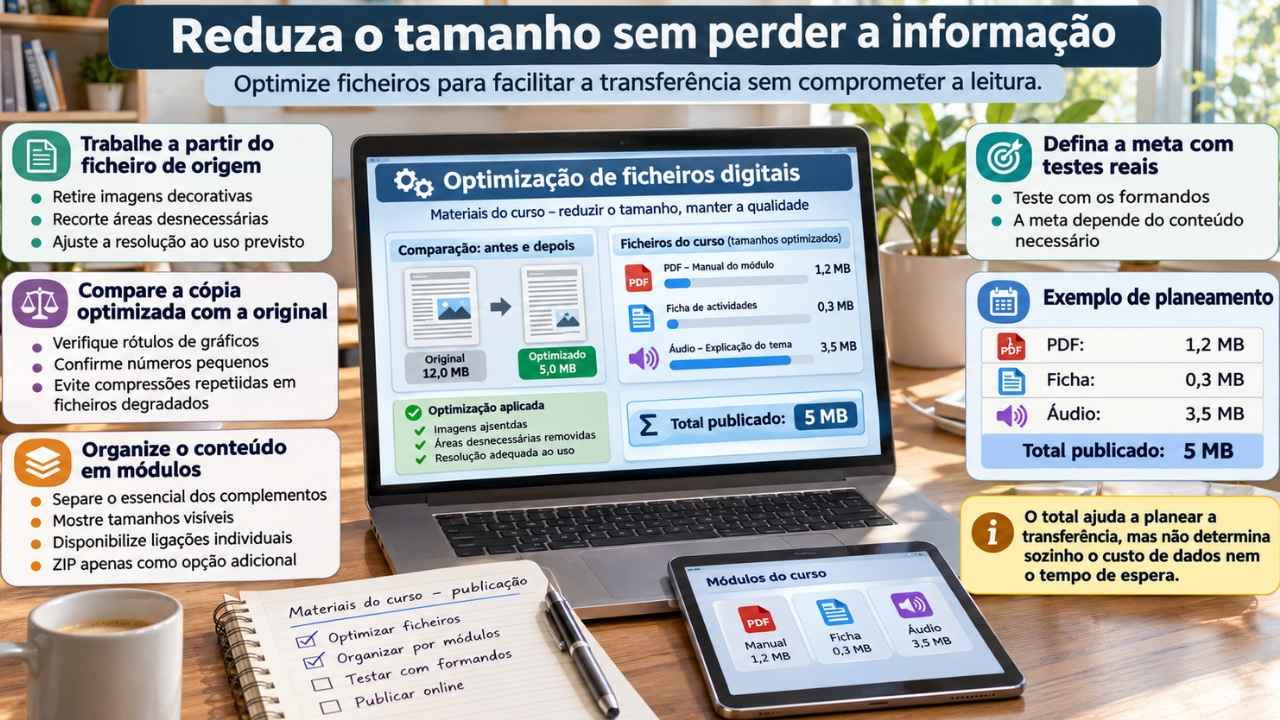
Trabalhe a partir do ficheiro de origem. Retire imagens decorativas, recorte áreas desnecessárias e ajuste a resolução ao uso previsto. Faça uma cópia optimizada e compare-a com a original nos pontos que exigem detalhe, como rótulos de gráficos e números pequenos. Comprimir várias vezes uma imagem já degradada pode tornar a instrução ilegível.
Divida cursos extensos em módulos que façam sentido por si. Publique o essencial separadamente dos complementos, com tamanhos visíveis. Um ZIP pode ser uma opção adicional, desde que a turma saiba extraí-lo e existam também ligações individuais. A meta de tamanho deve resultar do teste com os formandos e do conteúdo necessário.
Exemplo de planeamento, com valores fictícios: um PDF de 1,2 MB, uma ficha de 0,3 MB e um áudio de 3,5 MB somam 5 MB. Use os tamanhos reais dos ficheiros publicados para apresentar o total. Esse total ajuda a planear a transferência, mas não determina sozinho o custo de dados nem o tempo que cada pessoa vai esperar.
Organize a entrega e evite versões concorrentes
Adopte nomes curtos que indiquem módulo, conteúdo e versão, como «modulo-01-stock-v1.pdf». Dentro de cada documento, coloque a versão, a data da revisão e um contacto institucional. Mantenha um índice oficial com as ligações correntes. Quando corrigir um erro, explique o que mudou e se é necessário descarregar novamente.
Defina também como o formando identifica a sua entrega, onde a envia e como recebe confirmação. Disponibilize um caminho alternativo de apoio quando o envio falhar. Evite incluir listas com dados pessoais dos formandos num pacote que possa circular fora da turma. Confira ainda as permissões de uso de fotografias, textos e outros materiais de terceiros.
Se a instituição usa uma plataforma de formação, confirme o que ela permite guardar e abrir sem ligação. Os panoramas de formação profissional em Moçambique e de plataformas EdTech no país podem ajudar a enquadrar a escolha. Verifique as condições do serviço que a turma efectivamente utiliza.
Faça o teste completo antes de distribuir
Escolha um dispositivo e uma aplicação representativos da turma. Descarregue o módulo, feche o navegador e desligue a ligação. Abra o índice, leia as instruções, consulte as imagens e complete o exercício. Volte a abrir o trabalho guardado para confirmar que as respostas se mantêm. Depois restabeleça a ligação e simule o envio e a confirmação de recepção.
Registe o dispositivo, a aplicação, a versão do pacote, o tamanho e cada dificuldade encontrada. Peça a alguém que não participou na preparação que execute a tarefa sem explicações verbais adicionais. Corrija primeiro falhas que impeçam abrir, compreender, responder ou entregar. Se houver uma versão para impressão, teste-a também numa cópia impressa.
Reúna a evidência desse ensaio antes de distribuir o pacote à turma. Uma boa entrega permite ao formando saber o que descarregar, o que fazer sem ligação, quando voltar a ligar-se e como pedir ajuda. Repita o teste quando mudar o formato, os exercícios ou a plataforma.


